Martia ў
ChatGPT, Claude, Perplexity і Grok
Калі вы штодня карыстаецеся ChatGPT, Claude, Perplexity або Grok, да іх можна падключыць Martia і пытацца пра свае грошы, не адкрываючы праграму. Адказы абапіраюцца на вашы сапраўдныя трансакцыі, а падключэнне дае доступ выключна для чытання. Размова і інтэрфейс Martia застаюцца па-англійску.
Што можа бачыць асістэнт
- Вашы рахункі і актуальныя балансы
- Трансакцыі з фільтрамі паводле даты, катэгорыі і рахунку
- Выдаткі па катэгорыях за выбраны перыяд
- Падсумаванне месяца: паступленні, выдаткі і баланс
- Чыстая вартасць — балансы і заяўленыя актывы мінус абавязацельствы
- Вашы падключэнні да банкаў і тое, ці яны сінхранізуюцца
- Штодзённая гісторыя балансу рахунку
Чаго ён не можа зрабіць
- Не зменіць і не выдаліць нічога ў вашым уліковым запісе
- Не размяркуе трансакцыю па катэгорыі і не выправіць апісанне
- Не зменіць бюджэт і не зробіць ніводнага пераводу
- Не ўбачыць поўны нумар вашага рахунку — толькі апошнія чатыры лічбы
Куды трапляюць даныя
Варта сказаць наўпрост: калі вы падключыце Martia да ChatGPT, Claude, Perplexity, Grok або іншага асістэнта, вашы трансакцыі будуць перадавацца гэтаму асістэнту, каб ён мог адказаць на пытанне. Гэта свядомае рашэнне, якое вы самастойна прымаеце ў наладах асістэнта.
Падключэнне наладжваецца праз звычайны ўваход у Martia і экран згоды — вы не перадаяце нікому пароль або банкаўскія рэквізіты.
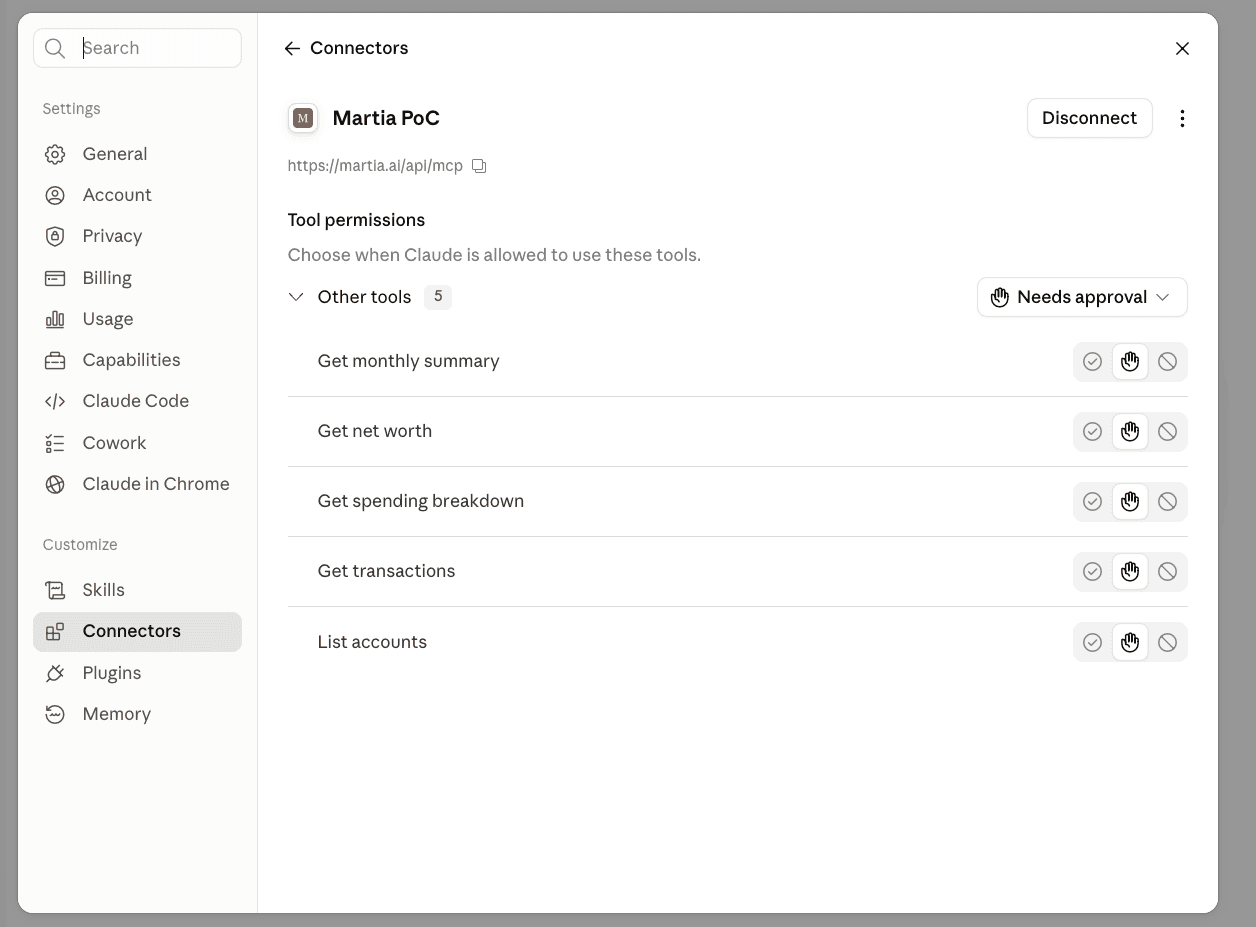
Як падключыць у Claude
- У плане Pro або Max адкрыйце Customize > Connectors. У плане Team або Enterprise адкрыйце Organization settings > Connectors. Патрэбныя актыўная падпіска Martia і падключаны банк.
- Дадайце ўласны канектар.
- Устаўце адрас сервера Martia (ніжэй) і пакіньце палі OAuth пустымі.
- Увайдзіце ў Martia і пацвердзіце згоду.
Адрас сервера Martia
https://martia.ai/api/mcp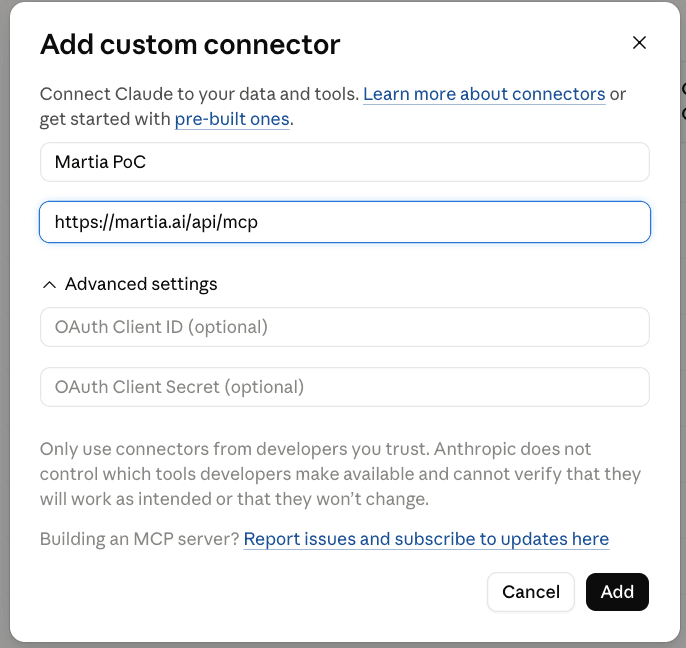
Як падключыць у ChatGPT
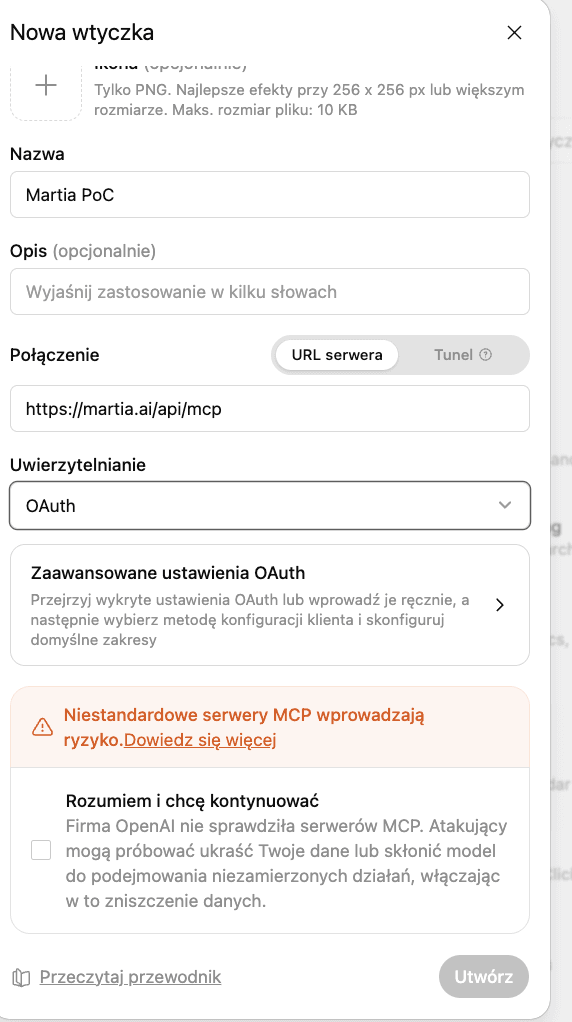
- Адкрыйце https://chatgpt.com/plugins у браўзеры.
- Націсніце плюс (+) або Дадаць (Add) і выберыце Дадаць уласны сервер MCP (Add custom MCP server).
- Увядзіце назву Martia і адрас сервера https://martia.ai/api/mcp, а для аўтэнтыфікацыі выберыце OAuth.
- Прачытайце папярэджанне аб рызыках, пацвердзіце згоду і націсніце Стварыць як убудову (Create as a plugin).
- Калі з’явіцца такі запыт, увайдзіце ў Martia і дазвольце доступ.
- Усталюйце ўбудову, адкрыйце новы чат у Work, увядзіце @ і выберыце Martia.
Як падключыць у Perplexity
Perplexity прапануе ўласныя канектары падпісчыкам планаў Pro, Max і Enterprise. У Enterprise адміністратар мусіць спачатку ўключыць «Allow members to add custom connectors» — па змаўчанні гэтая опцыя выключаная.
Старонкі Perplexity, правераныя 24 кастрычніка 2026 г.:
- Changelog ад 13 сакавіка 2026 г.: уласныя канектары для Pro, Max і Enterprise
- Даведачны цэнтр: Adding custom remote connectors
- Даведачны цэнтр: Troubleshooting connectors
- На perplexity.ai або ў праграме Perplexity для камп’ютара адкрыйце Plugins на бакавой панэлі. Калі Plugins яшчэ няма, адкрыйце Customize → Connectors.
- Выберыце Add custom → Connector → Add MCP connector, а потым Remote.
- Увядзіце назву Martia і адрас https://martia.ai/api/mcp у полі MCP Server URL.
- У Authentication выберыце OAuth і пакіньце Client ID і Client Secret пустымі: Perplexity патрэбныя яны толькі для сервераў без дынамічнай рэгістрацыі кліентаў (dynamic client registration), а Martia яе падтрымлівае. У Transport выберыце Streamable HTTP.
- Пастаўце адзнаку пацвярджэння і націсніце Add.
- Націсніце картку канектара Martia, увайдзіце ў Martia і дазвольце доступ толькі для чытання на экране згоды.
- У трэдзе выберыце Martia ў спісе канектараў або ўвядзіце @ і выберыце яе, а потым спытайце пра свае грошы. Калі крыніцы абмежаваныя толькі вэбам (Web), Perplexity не выкарыстоўвае канектары.
- Каб адключыць, выдаліце Martia ў Perplexity (меню ⋮ на картцы канектара) і напішыце на support@martia.ai — мы дапаможам адклікаць доступ Perplexity і на баку Martia.
Адрас сервера Martia
https://martia.ai/api/mcpУваход у Perplexity выкарыстоўвае ўсплывальныя вокны і файлы cookie трэціх бакоў, таму дазвольце іх для perplexity.ai: блакіроўшчыкі рэкламы і строгія пашырэнні прыватнасці могуць перапыніць уваход. Перад даданнем канектара Perplexity просіць пацвердзіць, што вы разумееце рызыкі ўласных канектараў; у даведцы Perplexity адзначае, што не можа правяраць староннія серверы MCP. Дадайце Martia ў вэб-версіі або ў праграме для камп’ютара: паводле Perplexity, канектар можа быць яшчэ недаступны на мабільным.
Патрэбныя актыўная падпіска Martia і падключаны банк. Доступ толькі для чытання, як і для любога асістэнта: што ён можа бачыць і чаго не можа рабіць
Як падключыць у Grok
У дакументацыі Grok сказана, што канектары даступныя ўсім карыстальнікам Grok. У Grok Business і Enterprise адміністратар каманды мусіць спачатку дадаць канектар у кансолі, перш чым удзельнікі змогуць яго падключыць.
Старонкі Grok, правераныя 24 кастрычніка 2026 г.:
- Увайдзіце на grok.com у браўзеры. Grok апісвае даданне ўласных канектараў у вэб-версіі.
- Адкрыйце grok.com/connectors.
- Націсніце New Connector, а потым Custom.
- Увядзіце https://martia.ai/api/mcp як адрас сервера MCP. Калі Grok папросіць назву, укажыце Martia.
- Завяршыце ўваход, які адкрые Grok: увайдзіце ў Martia і дазвольце доступ толькі для чытання на экране згоды.
- Спытайце Grok у чаце пра свае грошы. Grok знаходзіць інструменты Martia і робіць іх даступнымі ў размовах.
- Каб адключыць, выдаліце Martia са сваіх канектараў у Grok і напішыце на support@martia.ai — мы дапаможам адклікаць доступ Grok і на баку Martia.
Адрас сервера Martia
https://martia.ai/api/mcpУ камандзе Grok Business або Enterprise адміністратар спачатку дадае Martia: у console.x.ai адкрывае Grok Business → Connectors → + Add Connector, выбірае Other і ўводзіць той самы адрас. Потым удзельнікі падключаюць яе на grok.com/connectors. Гэтыя крокі тычацца grok.com у браўзеры; Grok не апісвае, як дадаць уласны канектар у мабільных праграмах.
Патрэбныя актыўная падпіска Martia і падключаны банк. Доступ толькі для чытання, як і для любога асістэнта: што ён можа бачыць і чаго не можа рабіць
Любы іншы агент, які падтрымлівае MCP
Martia працуе з любым агентам або інструментам, які падтрымлівае аддаленыя серверы MCP праз Streamable HTTP з уваходам OAuth і прадстаўляецца ўласным дакументам client metadata (у спецыфікацыі MCP — Client ID Metadata Document) або рэгіструецца самастойна (dynamic client registration) з адрасам перанакіравання праз https або на localhost; Claude, Claude Code і ChatGPT карыстаюцца першым спосабам. Загадзя нічога атрымліваць ад нас не трэба: ні ідэнтыфікатара кліента, ні сакрэта, ні ключа API.
- Дадайце ў сваім агенце аддалены сервер MCP і ўстаўце адрас сервера Martia (вышэй) у поле URL.
- Пакіньце палі ідэнтыфікатара кліента і сакрэта пустымі. Агент сам знойдзе сэрвіс ўваходу Martia і адкрые браўзер.
- Увайдзіце ў Martia і пацвердзіце згоду. Пасля гэтага агент пакажа інструменты Martia — усе толькі для чытання.
- Транспарт Streamable HTTP праз POST. Стары транспарт SSE не падтрымліваецца.
- Уваход OAuth выяўляецца аўтаматычна паводле адраса ніжэй. Ідэнтыфікатар кліента — гэта https-адрас дакумента client metadata, які публікуе распрацоўшчык агента, або ідэнтыфікатар, які Martia выдае агенту, калі той рэгіструецца самастойна. Далей — звычайны ўваход праз браўзер.
- Доступ Выяўленне ўваходу і спіс канектараў працуюць без падпіскі. Для чытання фінансавых даных патрэбныя актыўная падпіска Martia і падключаны банк.
- Ліміты Па змаўчанні трансакцыі вяртаюцца старонкамі па 100 запісаў, максімум — па 200. Пошукавы запыт павінен мець ад 2 да 100 сімвалаў.
Адрас выяўлення сэрвісу ўваходу
https://martia.ai/.well-known/oauth-protected-resource/api/mcpКалі ваш агент не мае дакумента client metadata і не ўмее рэгістравацца самастойна або Martia адхіляе яго рэгістрацыю, сам ён не падключыцца. Напішыце на support@martia.ai і пазначце, якім агентам вы карыстаецеся.
Як адключыць
У Martia адкрыйце Settings → Integrations і адключыце там асістэнта — яго доступ спыняецца адразу. Таксама можна адключыць падключэнне ў наладах асістэнта, там жа, дзе вы яго дадавалі. Гэта выдаляе Martia з гэтага асістэнта, таму ён павінен перастаць ініцыяваць новыя выклікі, але ўжо выдадзеныя токены доступу ў гэты момант не адклікаюцца і могуць дзейнічаць да заканчэння тэрміну. Ужо перададзеныя даныя застаюцца прадметам умоў пастаўшчыка асістэнта. Адключыцца можна ў любы час і без звароту да нас.
Экран Settings → Integrations пакуль не паказвае падключэнняў да Perplexity і Grok. Каб разарваць такое падключэнне, выдаліце Martia ў асістэнце і напішыце на support@martia.ai — мы дапаможам адклікаць доступ на баку Martia.
Нешта не спрацавала або хочаце задаць пытанне чалавеку? У гэтай інструкцыі ёсць асобная тэма на форуме. Адкрыць тэму (па-польску) →