Martia у
ChatGPT, Claude, Perplexity і Grok
Якщо ви щодня користуєтеся ChatGPT, Claude, Perplexity або Grok, під’єднайте до них Martia й запитуйте про свої гроші, не відкриваючи застосунок. Відповіді спираються на ваші реальні транзакції, а з’єднання працює лише для читання. Розмова відбувається англійською.
Що може побачити помічник
- Ваші рахунки й поточні залишки
- Транзакції з фільтрами за датою, категорією та рахунком
- Витрати за категоріями за вибраний період
- Підсумок місяця: надходження, витрати й баланс
- Чисту вартість активів — залишки та задекларовані активи мінус зобов’язання
- Ваші підключення до банків і те, чи вони синхронізуються
- Щоденну історію залишку на рахунку
Чого він не може зробити
- Нічого не змінить і не видалить у вашому обліковому записі
- Не категоризує транзакцію й не виправить її опис
- Не змінить бюджет і не здійснить жодного переказу
- Не побачить повного номера рахунку — лише останні чотири цифри
Куди потрапляють дані
Варто сказати прямо: якщо під’єднати Martia до ChatGPT, Claude, Perplexity, Grok або іншого помічника, ваші транзакції потраплять до цього помічника, щоб він міг відповісти на запитання. Це свідоме рішення, яке ви самі приймаєте в налаштуваннях помічника.
З’єднання створюється через звичайний вхід до Martia та екран згоди — ви нікому не передаєте пароль або банківські дані.
Як під’єднати Martia у Claude
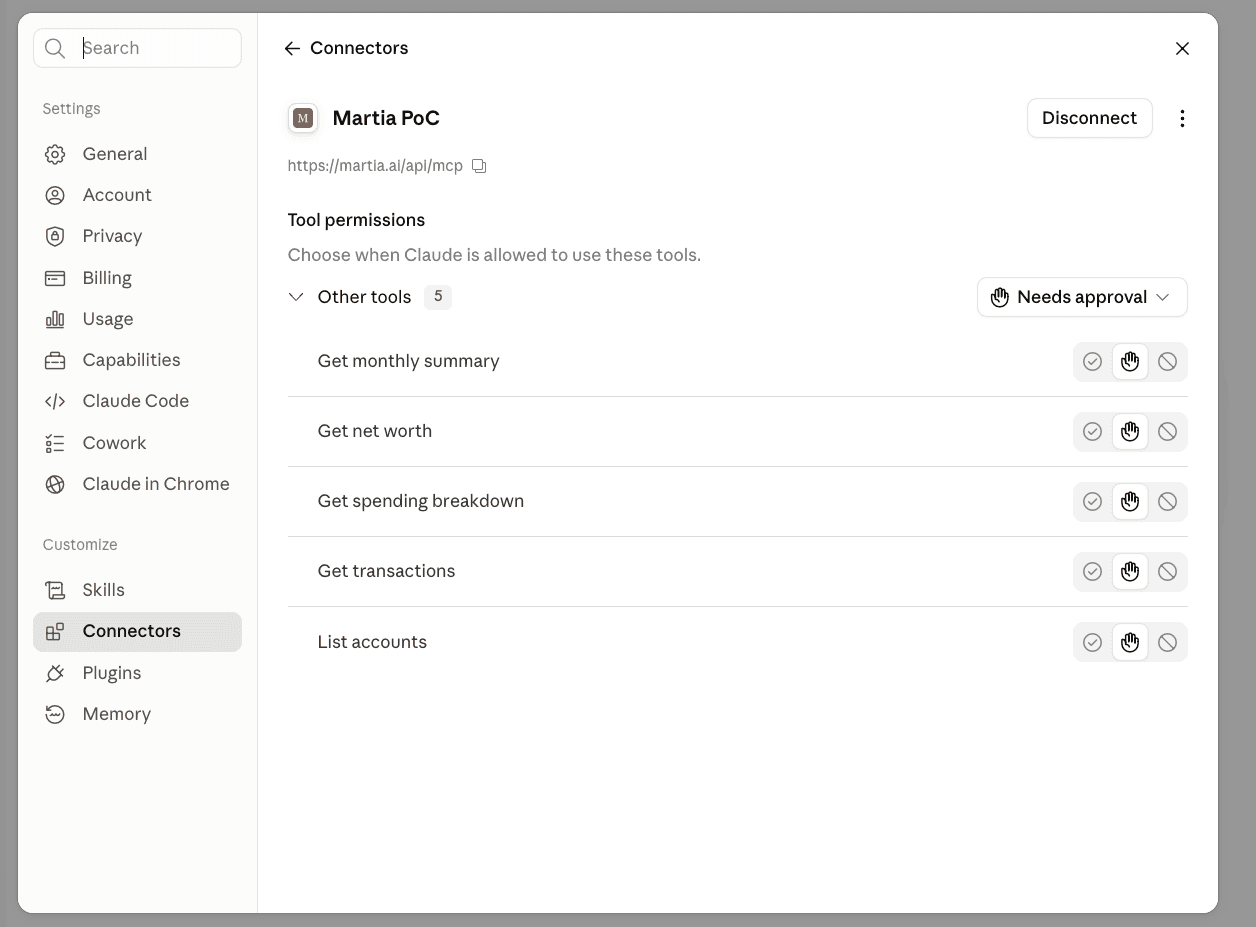
- У плані Pro або Max відкрийте Customize > Connectors. У плані Team або Enterprise відкрийте Organization settings > Connectors. Потрібна активна підписка Martia та підключений банк.
- Виберіть опцію додавання власного конектора.
- Вставте адресу сервера Martia, наведену нижче, і залиште поля OAuth порожніми.
- Увійдіть до Martia та підтвердьте згоду.
Адреса сервера Martia
https://martia.ai/api/mcp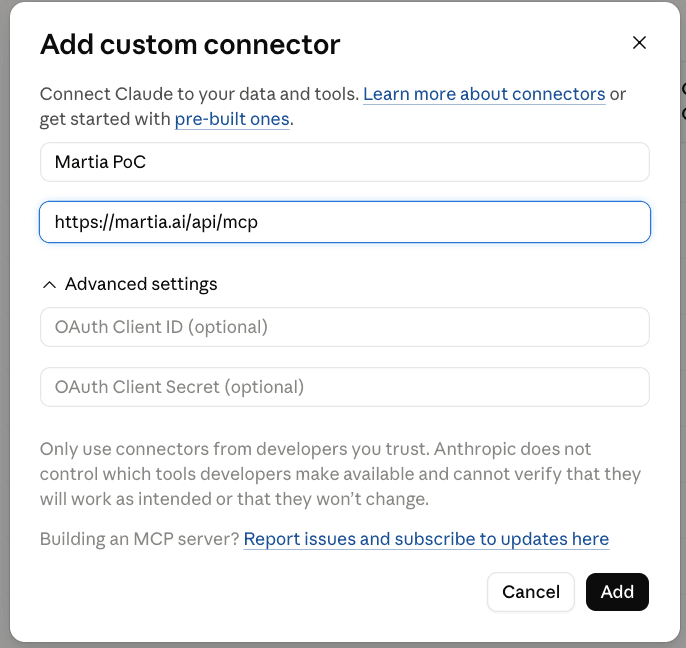
Як під’єднати Martia у ChatGPT
- Відкрийте https://chatgpt.com/plugins у браузері.
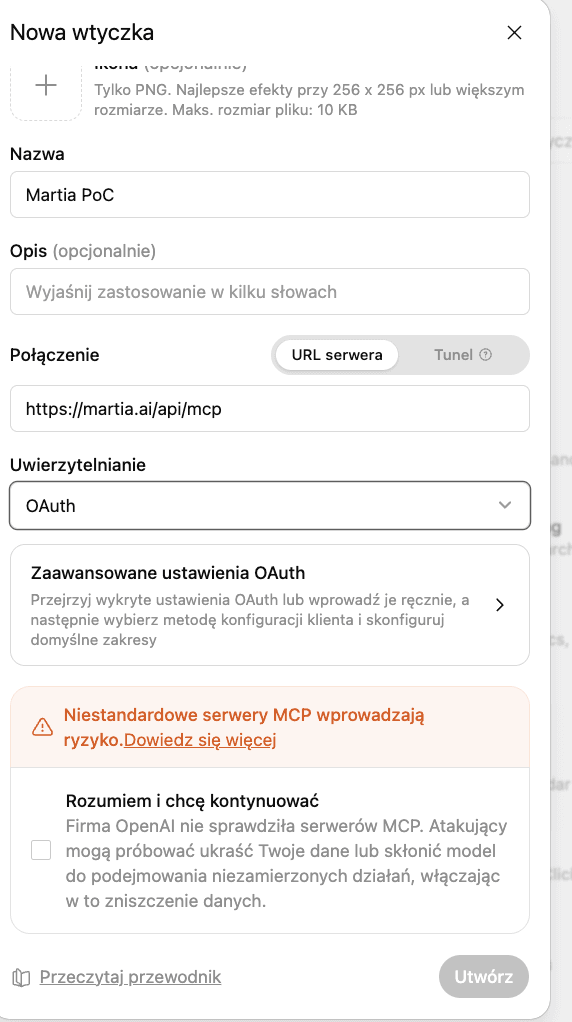
- Натисніть плюс (+) або Додати (Add) і виберіть Додати власний сервер MCP (Add custom MCP server).
- Введіть назву Martia та адресу сервера https://martia.ai/api/mcp, а для автентифікації виберіть OAuth.
- Прочитайте попередження про ризики, підтвердьте згоду й натисніть Створити як плагін (Create as a plugin).
- Якщо з’явиться відповідний запит, увійдіть до Martia та надайте доступ.
- Установіть плагін, відкрийте новий чат у Work, введіть @ і виберіть Martia.
Як під’єднати Martia у Perplexity
Perplexity надає власні конектори передплатникам планів Pro, Max і Enterprise. В Enterprise адміністратор має спершу ввімкнути «Allow members to add custom connectors» — за замовчуванням цю опцію вимкнено.
Сторінки Perplexity, перевірені 24 жовтня 2026 р.:
- Changelog від 13 березня 2026 р.: власні конектори для Pro, Max і Enterprise
- Довідковий центр: Adding custom remote connectors
- Довідковий центр: Troubleshooting connectors
- На perplexity.ai або в настільному застосунку Perplexity відкрийте Plugins на бічній панелі. Якщо Plugins ще немає, відкрийте Customize → Connectors.
- Виберіть Add custom → Connector → Add MCP connector, а потім Remote.
- Введіть назву Martia та адресу https://martia.ai/api/mcp у полі MCP Server URL.
- В Authentication виберіть OAuth і залиште Client ID та Client Secret порожніми: Perplexity потребує їх лише для серверів без динамічної реєстрації клієнтів (dynamic client registration), а Martia її підтримує. У Transport виберіть Streamable HTTP.
- Поставте позначку підтвердження й натисніть Add.
- Натисніть картку конектора Martia, увійдіть до Martia та надайте доступ лише для читання на екрані згоди.
- У треді виберіть Martia в списку конекторів або введіть @ і виберіть її, а потім запитайте про свої гроші. Якщо джерела обмежено лише вебом (Web), Perplexity не використовує конектори.
- Щоб від’єднати, видаліть Martia в Perplexity (меню ⋮ на картці конектора) і напишіть на support@martia.ai — ми допоможемо відкликати доступ Perplexity і на боці Martia.
Адреса сервера Martia
https://martia.ai/api/mcpВхід у Perplexity використовує спливні вікна й сторонні файли cookie, тож дозвольте їх для perplexity.ai: блокувальники реклами та суворі розширення приватності можуть перервати вхід. Перед додаванням конектора Perplexity просить підтвердити, що ви розумієте ризики власних конекторів; у довідці Perplexity зазначає, що не може перевіряти сторонні сервери MCP. Додайте Martia у вебверсії або в настільному застосунку: за словами Perplexity, конектор може бути ще недоступний на мобільному.
Потрібні активна підписка Martia та підключений банк. Доступ лише для читання, як і для будь-якого помічника: що він може бачити й чого не може робити
Як під’єднати Martia у Grok
У документації Grok сказано, що конектори доступні всім користувачам Grok. У Grok Business і Enterprise адміністратор команди має спершу додати конектор у консолі, перш ніж учасники зможуть його під’єднати.
Сторінки Grok, перевірені 24 жовтня 2026 р.:
- Увійдіть на grok.com у браузері. Grok описує додавання власних конекторів у вебверсії.
- Відкрийте grok.com/connectors.
- Натисніть New Connector, а потім Custom.
- Введіть https://martia.ai/api/mcp як адресу сервера MCP. Якщо Grok попросить назву, укажіть Martia.
- Завершіть вхід, який відкриє Grok: увійдіть до Martia та надайте доступ лише для читання на екрані згоди.
- Запитайте Grok у чаті про свої гроші. Grok знаходить інструменти Martia й робить їх доступними в розмовах.
- Щоб від’єднати, видаліть Martia зі своїх конекторів у Grok і напишіть на support@martia.ai — ми допоможемо відкликати доступ Grok і на боці Martia.
Адреса сервера Martia
https://martia.ai/api/mcpУ команді Grok Business або Enterprise адміністратор спершу додає Martia: у console.x.ai відкриває Grok Business → Connectors → + Add Connector, вибирає Other і вводить ту саму адресу. Потім учасники під’єднують її на grok.com/connectors. Ці кроки стосуються grok.com у браузері; Grok не описує, як додати власний конектор у мобільних застосунках.
Потрібні активна підписка Martia та підключений банк. Доступ лише для читання, як і для будь-якого помічника: що він може бачити й чого не може робити
Будь-який інший агент із підтримкою MCP
Martia працює з будь-яким агентом або інструментом, який підтримує віддалені сервери MCP через Streamable HTTP та вхід за допомогою OAuth і представляється власним документом client metadata (у специфікації MCP — Client ID Metadata Document) або реєструється самостійно (dynamic client registration) з адресою переспрямування через https або на localhost; Claude, Claude Code і ChatGPT використовують перший спосіб. Заздалегідь нічого отримувати від нас не потрібно: ані client ID, ані client secret, ані API key.
- Додайте в агенті віддалений сервер MCP і вставте адресу сервера Martia, наведену вище, як його URL.
- Залиште client ID і client secret порожніми. Агент сам знайде службу входу Martia та відкриє браузер.
- Увійдіть до Martia й підтвердьте згоду. Після цього агент покаже інструменти Martia — усі лише для читання.
- Транспорт Streamable HTTP через POST. Застарілий транспорт SSE не підтримується.
- Вхід OAuth, який автоматично визначається за адресою нижче. Client ID — це https-адреса документа client metadata, який публікує розробник агента, або ідентифікатор, який Martia видає агентові, коли той реєструється самостійно. Далі — звичайний вхід у браузері.
- Доступ Виявлення входу та список конекторів працюють без підписки. Для читання фінансових даних потрібна активна підписка Martia та підключений банк.
- Обмеження Транзакції надходять сторінками по 100 записів за замовчуванням і щонайбільше по 200. Пошуковий запит має містити від 2 до 100 символів.
Адреса для автоматичного пошуку служби входу
https://martia.ai/.well-known/oauth-protected-resource/api/mcpЯкщо ваш агент не має документа client metadata і не вміє реєструватися самостійно або Martia відхиляє його реєстрацію, сам він не підключиться. Напишіть на support@martia.ai і вкажіть, яким агентом ви користуєтеся.
Як від’єднати
У Martia відкрийте Settings → Integrations і від’єднайте там помічника — його доступ припиняється одразу. Також можна від’єднати з’єднання в налаштуваннях помічника, там само, де ви його додавали. Це видаляє Martia з цього помічника, тому він має припинити ініціювати нові виклики, але вже видані токени доступу в цей момент не відкликаються й можуть діяти до завершення строку дії. Уже передані дані залишаються предметом умов постачальника помічника. Від’єднатися можна будь-коли й без звернення до нас.
Екран Settings → Integrations поки що не показує підключень до Perplexity і Grok. Щоб розірвати таке підключення, видаліть Martia в асистенті й напишіть на support@martia.ai — ми допоможемо відкликати доступ на боці Martia.
Щось не спрацювало або ви волієте запитати людину? Для цього порадника є окрема тема на форумі. Відкрити тему (польською) →