Martia w
ChatGPT, Claude, Perplexity i Groku
Jeśli na co dzień rozmawiasz z ChatGPT, Claude, Perplexity albo Grokiem, możesz podłączyć do nich Martię i pytać o swoje pieniądze bez otwierania aplikacji. Odpowiedzi opierają się na Twoich prawdziwych transakcjach, a połączenie jest wyłącznie do odczytu.
Co asystent może zobaczyć
- Twoje konta i aktualne salda
- Transakcje, z możliwością filtrowania po dacie, kategorii i koncie
- Wydatki według kategorii w wybranym okresie
- Podsumowanie miesiąca: wpływy, wydatki, bilans
- Wartość netto — salda i deklarowane aktywa minus zobowiązania
- Twoje połączenia z bankami i to, czy się synchronizują
- Dzienna historia salda konta
Czego nie może zrobić
- Nie zmieni ani nie usunie niczego w Twoim koncie
- Nie skategoryzuje transakcji ani nie poprawi opisu
- Nie ruszy budżetu i nie wykona żadnego przelewu
- Nie zobaczy Twojego pełnego numeru konta — tylko cztery ostatnie cyfry
Dokąd trafiają dane
Warto wiedzieć wprost: jeśli połączysz Martię z ChatGPT, Claude, Perplexity, Grokiem albo innym asystentem, Twoje transakcje trafiają do tego asystenta, żeby mógł odpowiedzieć na pytanie. To świadoma decyzja, którą podejmujesz samodzielnie w ustawieniach asystenta.
Połączenie zakładasz przez zwykłe logowanie do Martii i ekran zgody — nie podajesz nikomu hasła ani danych bankowych.
Jak podłączyć w Claude
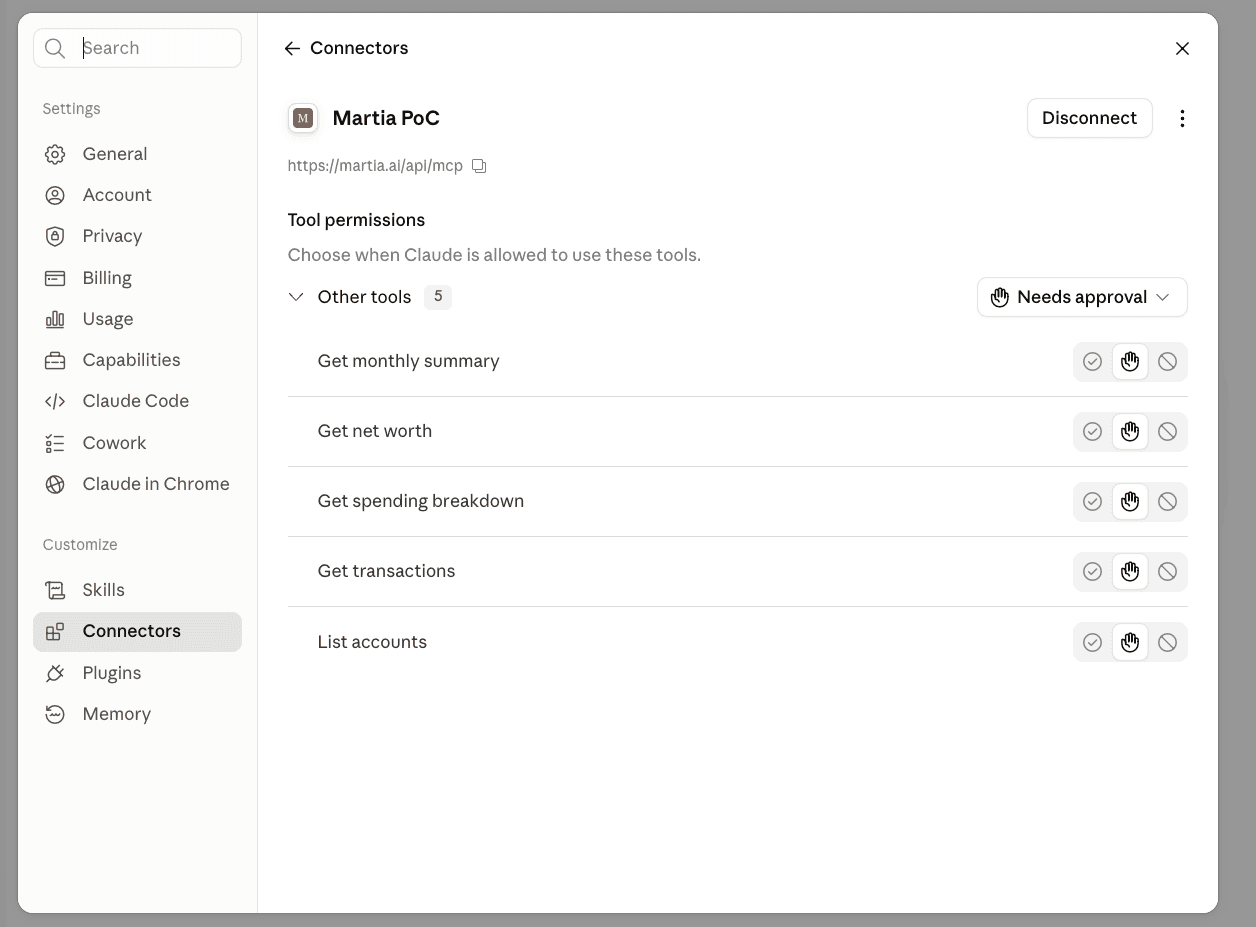
- W planie Pro lub Max otwórz Customize > Connectors. W planie Team lub Enterprise otwórz Organization settings > Connectors. Potrzebujesz aktywnej subskrypcji Martii oraz połączonego banku.
- Wybierz dodanie własnego konektora.
- Wklej adres serwera Martii (poniżej) i zostaw pola OAuth puste.
- Zaloguj się do Martii i potwierdź zgodę.
Adres serwera Martii
https://martia.ai/api/mcp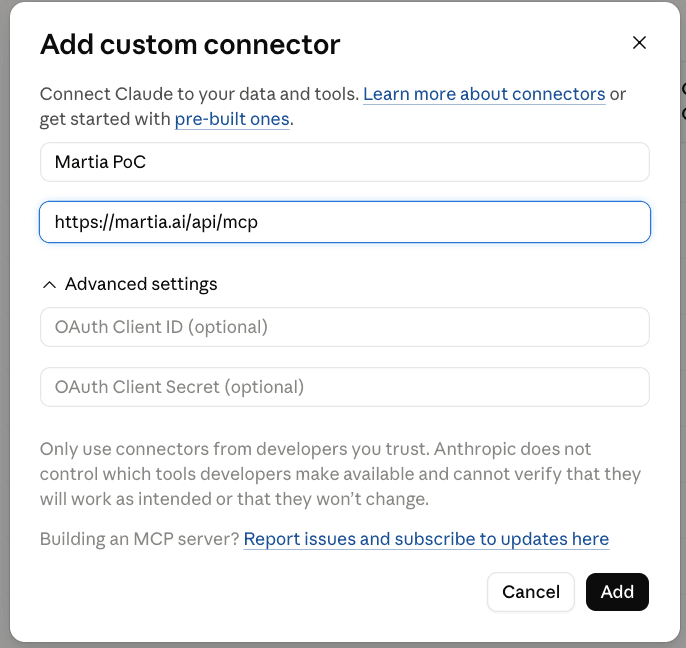
Jak podłączyć w ChatGPT
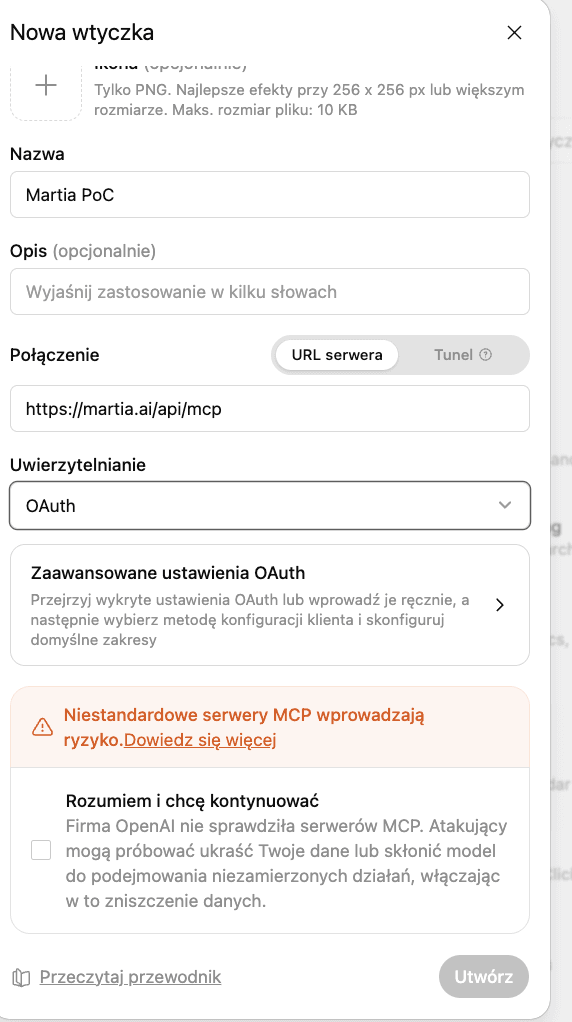
- Otwórz https://chatgpt.com/plugins w przeglądarce.
- Kliknij plus (+) lub Dodaj (Add) i wybierz Dodaj własny serwer MCP (Add custom MCP server).
- Wpisz nazwę Martia, adres serwera https://martia.ai/api/mcp i wybierz uwierzytelnianie OAuth.
- Przeczytaj informację o ryzyku, potwierdź zgodę i kliknij Utwórz jako wtyczkę (Create as a plugin).
- Jeśli pojawi się taka prośba, zaloguj się do Martii i zatwierdź dostęp.
- Zainstaluj wtyczkę, otwórz nowy czat w Work, wpisz @ i wybierz Martię.
Jak podłączyć w Perplexity
Perplexity udostępnia własne konektory subskrybentom planów Pro, Max i Enterprise. W Enterprise administrator musi najpierw włączyć opcję „Allow members to add custom connectors”, domyślnie wyłączoną.
Strony Perplexity, stan na 24 października 2026:
- Changelog z 13 marca 2026: własne konektory dla Pro, Max i Enterprise
- Centrum pomocy: Adding custom remote connectors
- Centrum pomocy: Troubleshooting connectors
- Na perplexity.ai albo w aplikacji Perplexity na komputer otwórz Plugins w panelu bocznym. Jeśli nie widzisz jeszcze Plugins, otwórz Customize → Connectors.
- Wybierz Add custom → Connector → Add MCP connector, a potem Remote.
- Wpisz nazwę Martia i adres serwera MCP (MCP Server URL) https://martia.ai/api/mcp.
- W Authentication wybierz OAuth i zostaw Client ID oraz Client Secret puste: Perplexity potrzebuje ich tylko dla serwerów bez dynamicznej rejestracji klientów (dynamic client registration), a Martia ją obsługuje. W Transport wybierz Streamable HTTP.
- Zaznacz pole potwierdzenia i kliknij Add.
- Kliknij kartę konektora Martia, zaloguj się do Martii i zatwierdź dostęp tylko do odczytu na ekranie zgody.
- W wątku wybierz Martię na liście konektorów albo wpisz @ i ją wskaż, a potem zapytaj o swoje pieniądze. Jeśli źródła są ograniczone do samej sieci (Web), Perplexity nie użyje konektorów.
- Żeby odłączyć, usuń Martię w Perplexity (menu ⋮ na karcie konektora) i napisz na support@martia.ai — pomożemy odebrać Perplexity dostęp także po stronie Martii.
Adres serwera Martii
https://martia.ai/api/mcpLogowanie w Perplexity korzysta z wyskakujących okien i plików cookie stron trzecich, więc zezwól na nie dla perplexity.ai — blokery reklam i restrykcyjne rozszerzenia prywatności potrafią je przerwać. Przed dodaniem konektora Perplexity prosi o potwierdzenie, że rozumiesz ryzyko własnych konektorów; w centrum pomocy zaznacza, że nie jest w stanie sprawdzić serwerów MCP firm trzecich. Dodaj Martię w przeglądarce albo w aplikacji na komputer: Perplexity zaznacza, że konektor może nie być jeszcze dostępny w aplikacji mobilnej.
Potrzebujesz aktywnej subskrypcji Martii i połączonego banku. Dostęp jest tylko do odczytu, jak dla każdego asystenta: co asystent widzi i czego nie może zrobić
Jak podłączyć w Groku
Dokumentacja Groka mówi, że konektory są dostępne dla wszystkich użytkowników Groka. W Grok Business i Enterprise administrator zespołu musi najpierw dodać konektor w konsoli, zanim członkowie zespołu będą mogli go połączyć.
Strony Groka, stan na 24 października 2026:
- Zaloguj się na grok.com w przeglądarce — Grok opisuje dodawanie własnych konektorów w wersji webowej.
- Otwórz grok.com/connectors.
- Kliknij New Connector, a potem Custom.
- Wpisz https://martia.ai/api/mcp jako adres serwera MCP. Jeśli Grok zapyta o nazwę, wpisz Martia.
- Dokończ logowanie, które otworzy Grok: zaloguj się do Martii i zatwierdź dostęp tylko do odczytu na ekranie zgody.
- Zapytaj Groka w czacie o swoje pieniądze. Grok sam wykryje narzędzia Martii i udostępni je w rozmowach.
- Żeby odłączyć, usuń Martię z konektorów w Groku i napisz na support@martia.ai — pomożemy odebrać Grokowi dostęp także po stronie Martii.
Adres serwera Martii
https://martia.ai/api/mcpW zespole Grok Business lub Enterprise administrator najpierw dodaje Martię: w console.x.ai otwiera Grok Business → Connectors → + Add Connector, wybiera Other i wpisuje ten sam adres. Członkowie zespołu łączą ją potem na grok.com/connectors. Te kroki dotyczą grok.com w przeglądarce — Grok nie opisuje dodawania własnego konektora w aplikacjach mobilnych.
Potrzebujesz aktywnej subskrypcji Martii i połączonego banku. Dostęp jest tylko do odczytu, jak dla każdego asystenta: co asystent widzi i czego nie może zrobić
Każdy inny agent, który mówi MCP
Martia działa z każdym agentem lub narzędziem, które obsługuje zdalne serwery MCP przez Streamable HTTP z logowaniem OAuth i przedstawia się własnym dokumentem client metadata (w specyfikacji MCP: Client ID Metadata Document) albo samo się rejestruje (dynamic client registration) z adresem przekierowania przez https lub na localhost — Claude, Claude Code i ChatGPT robią to pierwszym sposobem. Nie trzeba niczego od nas wcześniej dostawać: ani identyfikatora klienta, ani sekretu, ani klucza API.
- Dodaj w swoim agencie zdalny serwer MCP i wklej adres serwera Martii (powyżej) jako jego URL.
- Zostaw identyfikator klienta i sekret puste. Agent sam znajdzie usługę logowania Martii i otworzy przeglądarkę.
- Zaloguj się do Martii i potwierdź zgodę. Agent pokaże wtedy narzędzia Martii, wszystkie tylko do odczytu.
- Transport Streamable HTTP przez POST. Starszy transport SSE nie jest obsługiwany.
- Logowanie OAuth, wykrywane automatycznie z adresu poniżej. Identyfikatorem klienta jest adres https dokumentu client metadata, który publikuje twórca agenta, albo identyfikator, który Martia nadaje agentowi, gdy ten sam się rejestruje. Potem następuje zwykłe logowanie w przeglądarce.
- Dostęp Wykrywanie logowania i lista konektorów działają bez subskrypcji. Odczyt danych finansowych wymaga aktywnej subskrypcji Martii oraz połączonego banku.
- Limity Transakcje przychodzą w stronach po 100 domyślnie i maksymalnie 200. Fraza wyszukiwania musi mieć od 2 do 100 znaków.
Adres wykrywania logowania
https://martia.ai/.well-known/oauth-protected-resource/api/mcpJeśli Twój agent nie ma dokumentu client metadata i nie umie sam się zarejestrować albo Martia odrzuci jego rejestrację, nie połączy się samodzielnie. Napisz wtedy na support@martia.ai i podaj, jakiego agenta używasz.
Jak odłączyć
W Martii otwórz Ustawienia → Integracje i odłącz tam asystenta — jego dostęp ustaje natychmiast. Możesz też odłączyć połączenie w ustawieniach asystenta, w tym samym miejscu, w którym było dodawane. Usuwa to Martię z tego asystenta, więc powinien on przestać inicjować wywołania, ale wydane już asystentowi tokeny dostępu nie są w tym momencie unieważniane i mogą działać do wygaśnięcia. Dane już przekazane pozostają objęte warunkami dostawcy asystenta. Możesz odłączyć połączenie w dowolnej chwili i bez kontaktu z nami.
Ekran Ustawienia → Integracje nie pokazuje jeszcze połączeń z Perplexity i Grokiem. Żeby odciąć takie połączenie, usuń Martię w asystencie i napisz na support@martia.ai — pomożemy odebrać mu dostęp po stronie Martii.
Coś nie zadziałało albo wolisz zapytać człowieka? Ten poradnik ma swój wątek na forum. Otwórz wątek →